Trecerea de pe Samsung S25 pe Samsung S26 este simplă dacă o faci în ordinea corectă: pregătești telefonul vechi, pornești transferul cu Samsung Smart Switch, verifici aplicațiile și te asiguri că toate conturile rămân sincronizate. Ghidul de mai jos este gândit pentru transfer Galaxy către Galaxy, deci se potrivește pentru Samsung S25, S25+, S25 Ultra către Samsung S26, S26+ sau S26 Ultra.
Recomandarea practică este să folosești Smart Switch prin cablu USB-C atunci când ai multe poze, clipuri video, aplicații și fișiere mari. Transferul wireless funcționează bine, dar prin cablu este de obicei mai stabil și mai rapid.
Pe scurt: ce trebuie să faci
- Actualizează Samsung S25 și Samsung S26 la cea mai nouă versiune disponibilă de software.
- Încarcă ambele telefoane peste 50% și conectează-le la o rețea Wi-Fi stabilă.
- Fă un backup înainte de transfer: Samsung Cloud, Google Backup, Google Photos sau OneDrive, în funcție de ce folosești.
- Pornește Samsung Smart Switch pe Samsung S26 și alege transfer de pe telefonul vechi.
- Alege metoda de transfer: cablu USB-C, wireless sau restaurare din backup.
- Selectează datele dorite: contacte, mesaje, poze, clipuri, fișiere, setări, aplicații și date compatibile.
- După transfer, conectează-te în conturile Google, Samsung, Microsoft, WhatsApp, banking și alte aplicații importante.
- Verifică pozele, aplicațiile, conturile sincronizate, parolele, autentificarea în doi pași și fișierele din folderele importante.
Ce se poate transfera de pe Samsung S25 pe Samsung S26
Samsung Smart Switch poate transfera foarte multe date între două telefoane Galaxy: contacte, calendar, mesaje, jurnal de apeluri, fotografii, clipuri video, muzică fără protecție DRM, documente, setări, imaginea de fundal, preferințe, anumite date de aplicații și lista de aplicații instalate. Unele elemente se transferă complet doar între două telefoane Galaxy, ceea ce este cazul aici.
| Date | Se pot muta? | Ce trebuie verificat |
|---|---|---|
| Poze și clipuri video | Da, din memoria telefonului și folderele selectate | Verifică Galerie, Google Photos, OneDrive și folderele WhatsApp/Downloads |
| Aplicații | Da, în mare parte ca listă de instalare; unele date se transferă doar dacă aplicația permite | Aplicațiile de banking, autentificare și streaming cer de obicei reconectare |
| Contacte și calendar | Da, prin Smart Switch și prin sincronizarea conturilor | Confirmă că sunt salvate în Google/Samsung/Microsoft, nu doar local |
| Mesaje și jurnal apeluri | Da, în mod normal prin Smart Switch | Verifică aplicația implicită pentru SMS/RCS după transfer |
| Conturi | Nu se copiază ca sesiuni active | Trebuie să te autentifici din nou; sincronizarea continuă după login |
| Parole, Samsung Pass, Secure Folder | Parțial, în funcție de setări și securitate | Pregătește parola contului Samsung, codurile 2FA și metoda de deblocare |
Pregătirea telefonului vechi Samsung S25
Înainte să atingi butonul de transfer, merită să faci curățenia de bază pe Samsung S25. Nu pentru că Smart Switch nu ar funcționa, ci pentru că orice migrare bună începe cu date organizate.
- Șterge fișierele mari de care nu mai ai nevoie: clipuri duplicate, arhive vechi, descărcări uitate.
- Deschide Galerie și verifică dacă albumele importante sunt locale sau sincronizate în cloud.
- Intră în Setări > Conturi și backup și verifică toate conturile conectate.
- Pornește sincronizarea pentru contacte, calendar, notițe, browser și fotografii, acolo unde folosești aceste servicii.
- Actualizează aplicațiile din Galaxy Store și Play Store.
- Notează parolele importante sau verifică dacă le ai în managerul de parole folosit.
- Dacă ai eSIM, aplicații de banking sau autentificatoare, verifică dinainte pașii de mutare pentru fiecare serviciu.
Metoda recomandată: transfer prin cablu cu Smart Switch
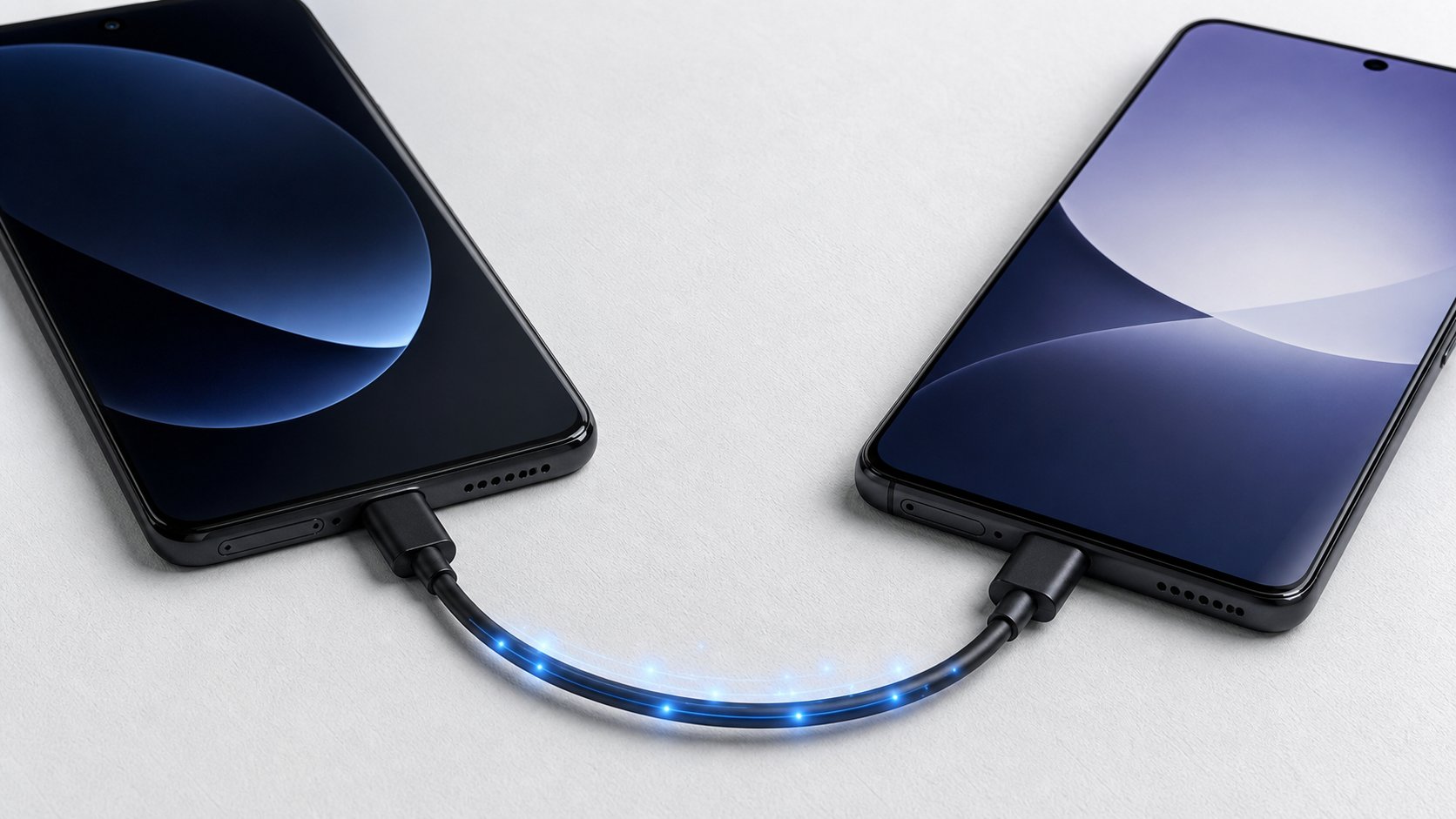
Transferul prin cablu este cea mai bună alegere când vrei să muți multe fotografii, clipuri video și fișiere mari. Ai nevoie de un cablu USB-C la USB-C bun, ideal cel original sau unul de calitate, care permite transfer de date, nu doar încărcare.
- Pornește Samsung S26 și parcurge pașii inițiali până ajungi la opțiunea de copiere a datelor. Dacă ai terminat deja configurarea inițială, deschide aplicația Smart Switch manual.
- Pe Samsung S26, alege să primești date de pe un telefon Galaxy/Android.
- Conectează Samsung S25 și Samsung S26 cu un cablu USB-C.
- Pe Samsung S25, acceptă permisiunile cerute pentru acces la date.
- Așteaptă scanarea conținutului. În această etapă Smart Switch pregătește lista de poze, aplicații, mesaje, fișiere și setări.
- Alege ce vrei să transferi. Pentru migrare completă, selectează contacte, mesaje, apeluri, fotografii, clipuri, documente, aplicații, setări și ecran principal.
- Ține ambele telefoane deblocate și conectate până la final. Nu scoate cablul în timpul transferului.
- După finalizare, Samsung S26 poate continua să instaleze aplicațiile în fundal. Lasă-l la încărcat și conectat la Wi-Fi.
Dacă Smart Switch îți arată o estimare mare de timp, nu opri transferul imediat. Primele minute pot fi folosite pentru calcularea datelor. Dacă însă transferul rămâne blocat mult timp în același punct, repornește ambele telefoane și încearcă din nou, preferabil cu alt cablu.
Metoda wireless: bună pentru transferuri mai mici
Transferul wireless este util dacă nu ai cablu la îndemână sau ai puține date. Pentru zeci sau sute de GB de poze și clipuri, cablul rămâne varianta mai sigură. Wireless-ul depinde de stabilitatea conexiunii dintre telefoane și poate dura mai mult.
- Deschide Smart Switch pe ambele telefoane.
- Pe Samsung S26 alege Primește date, iar pe Samsung S25 alege Trimite date.
- Selectează transfer wireless.
- Confirmă conectarea dintre telefoane.
- Alege datele dorite și pornește transferul.
Ține telefoanele aproape unul de altul, nu porni hotspot, VPN sau aplicații grele în timpul transferului și lasă ecranele active dacă observi că procesul se întrerupe.
Cum muți toate aplicațiile
Smart Switch poate prelua lista de aplicații de pe Samsung S25 și poate instala aplicațiile compatibile pe Samsung S26. În multe cazuri, aplicațiile apar automat pe noul telefon, dar datele interne ale fiecărei aplicații depind de regulile dezvoltatorului. Unele aplicații își refac datele după ce te autentifici, altele folosesc propriul backup, iar unele trebuie configurate manual.
- WhatsApp: verifică backupul în Google Drive sau transferul direct din aplicație înainte să ștergi datele de pe S25.
- Aplicații bancare: pregătește reactivarea pe Samsung S26. De obicei nu se transferă sesiunea activă din motive de securitate.
- Authenticator / 2FA: exportă conturile din aplicația folosită sau pregătește codurile de recuperare.
- Aplicații de streaming: vor trebui autentificate din nou și pot cere descărcarea offline din nou.
- Jocuri: verifică dacă progresul este legat de Google Play Games, Samsung, Facebook sau contul jocului.
- Aplicații de lucru: profilurile de companie, MDM, Microsoft Authenticator, VPN sau emailul de firmă pot necesita aprobare separată.
După migrare, intră în Play Store și Galaxy Store și lasă toate aplicațiile să se actualizeze. Apoi deschide aplicațiile importante una câte una: bancă, email, WhatsApp, autentificator, aplicații de muncă, cloud, notițe și aplicații cu date personale.
Cum muți pozele și clipurile video
Pozele pot exista în două locuri: fizic pe telefon sau sincronizate în cloud. Smart Switch transferă fișierele locale, iar serviciile ca Google Photos, OneDrive sau Samsung Cloud afișează conținutul după ce te autentifici și pornești sincronizarea.
- Verifică în Galerie albumele Camera, Screenshots, Downloads, WhatsApp Images, WhatsApp Video și folderele aplicațiilor folosite.
- Dacă folosești Google Photos, intră în aplicație pe S25 și verifică dacă backupul este complet înainte de migrare.
- Dacă folosești OneDrive în Samsung Gallery, verifică sincronizarea și conectează același cont Microsoft pe Samsung S26.
- Dacă ai poze în Secure Folder, tratează-le separat. Conținutul securizat poate cere backup/restaurare dedicată și autentificare Samsung.
- După transfer, compară numărul aproximativ de poze și verifică albumele cele mai importante, nu doar primele imagini din Galerie.
Nu reseta Samsung S25 imediat după transfer. Păstrează-l câteva zile, până confirmi că ai pozele, clipurile, documentele și aplicațiile importante pe Samsung S26.
Cum păstrezi sincronizarea conturilor
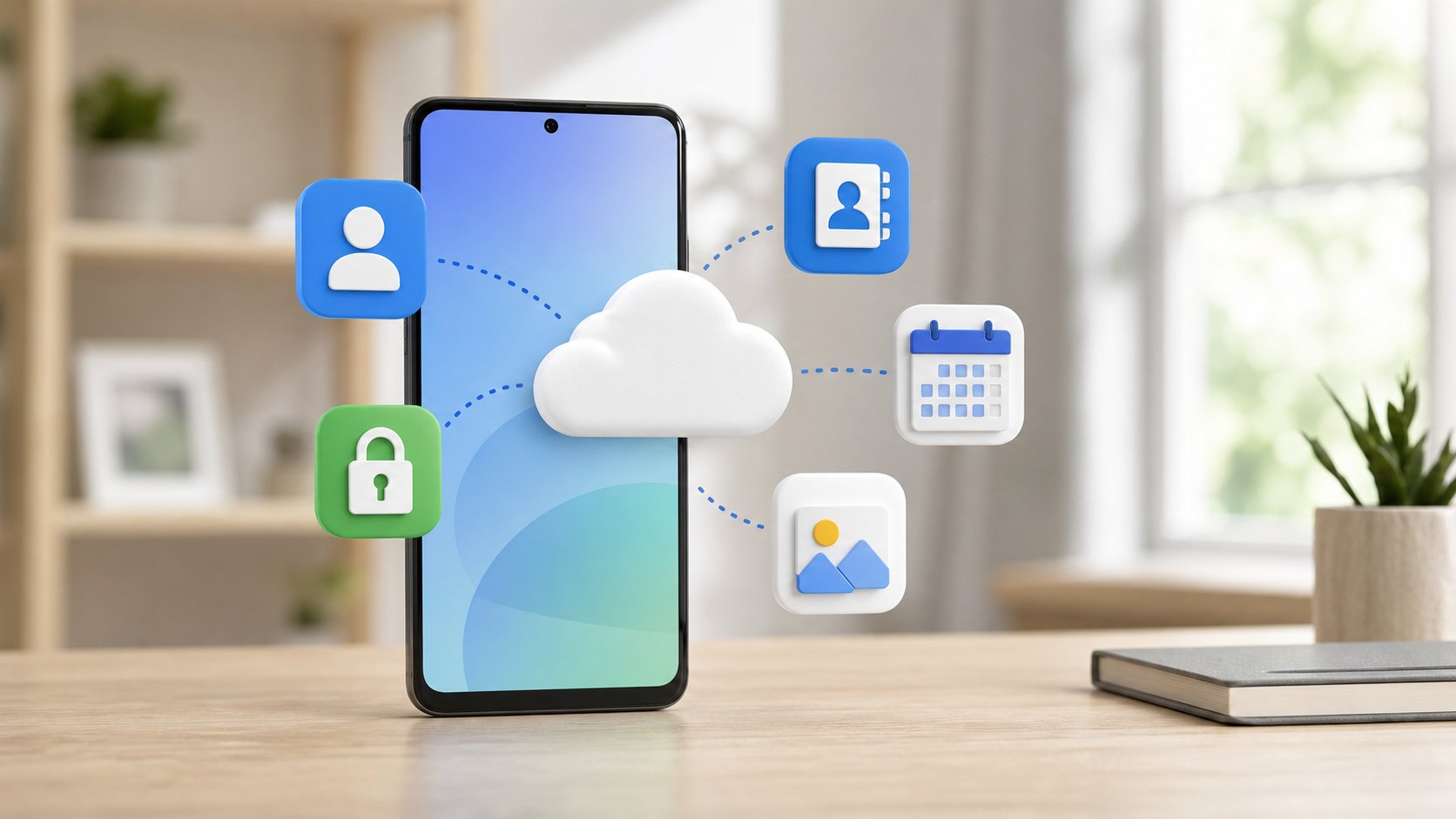
Un lucru important: datele din conturile sincronizate nu se copiază ca sesiuni active prin Smart Switch. Ele reapar pe Samsung S26 după ce te conectezi în aceleași conturi și activezi sincronizarea. Asta este normal și este mai sigur.
- Cont Google: verifică sincronizarea pentru Contacte, Calendar, Gmail, Drive, Keep, Chrome, Photos și Backup.
- Cont Samsung: conectează-te pentru Samsung Cloud, Samsung Pass, Find, Galaxy Store, Notes și setări Samsung.
- Cont Microsoft: conectează-te pentru Outlook, OneDrive, Teams, Office și sincronizarea pozelor dacă folosești Gallery + OneDrive.
- WhatsApp: folosește același număr de telefon și metoda corectă de restaurare.
- Conturi de firmă: verifică profilul de lucru, aplicația de email, VPN, Microsoft Authenticator sau politicile companiei.
Pe Samsung S26, mergi la Setări > Conturi și backup > Gestionare conturi. Intră pe fiecare cont important și verifică dacă sincronizarea este activă. Dacă un cont are eroare de sincronizare, deconectează-te și conectează-te din nou, apoi verifică parola, autentificarea în doi pași și conexiunea la internet.
Backup suplimentar înainte de resetarea telefonului vechi
Chiar dacă transferul pare reușit, fă un backup final înainte să vinzi, predai sau resetezi Samsung S25. Ideal este să ai cel puțin două forme de siguranță: transfer direct pe S26 și backup în cloud sau pe computer.
- Google Backup pentru aplicații, setări, contacte, mesaje și istoricul apelurilor.
- Google Photos sau OneDrive pentru fotografii și clipuri.
- Samsung Cloud pentru date Samsung compatibile.
- Backup local pe PC/Mac cu Smart Switch, util dacă ai foarte multe fișiere.
- Export separat pentru autentificator, aplicații bancare, parole sau date de firmă.
Verificarea după migrare
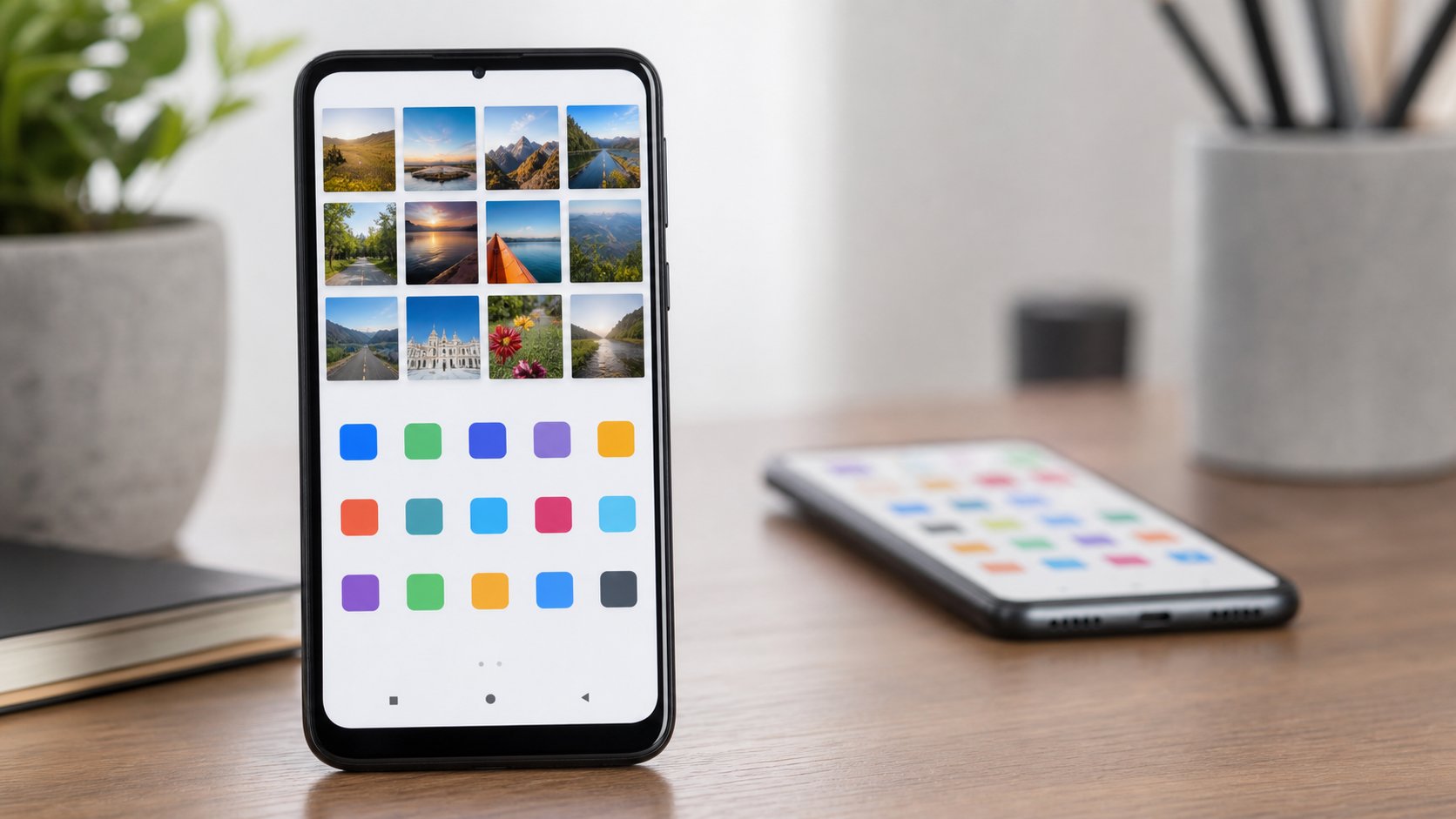
După ce Samsung S26 termină transferul și instalarea aplicațiilor, fă o verificare organizată. Nu te baza doar pe faptul că ecranul principal arată similar.
- Deschide Contacte și verifică dacă apar numele importante.
- Deschide Galerie și caută albumele principale.
- Verifică WhatsApp: conversații, poze, documente și setări backup.
- Deschide aplicațiile bancare și confirmă că pot fi reactivate pe S26.
- Verifică aplicația de autentificare în doi pași.
- Intră în Email și Calendar și verifică sincronizarea.
- Verifică fișierele din Downloads, Documents, Recorder, Notes și Secure Folder.
- Intră în Setări > Conturi și backup și confirmă că backupul noului telefon este activ.
- Testează apelurile, SMS/RCS, datele mobile, eSIM/SIM, Bluetooth, ceasul Galaxy și căștile.
Ce faci dacă nu s-au transferat toate datele
Dacă lipsesc aplicații, poze sau setări, nu reseta Samsung S25. Începe cu verificarea sursei problemei: date locale, cont nesincronizat, aplicație care nu permite copierea datelor sau transfer întrerupt.
- Lipsesc poze: verifică dacă erau în Google Photos, OneDrive, Secure Folder, card extern sau foldere WhatsApp.
- Lipsesc aplicații: caută-le în Play Store și Galaxy Store. Unele aplicații nu se reinstalează automat dacă nu mai sunt compatibile sau nu mai există în magazin.
- Lipsesc date din aplicații: intră în aplicația respectivă și conectează-te în contul ei. Unele date stau pe serverul aplicației, nu în telefon.
- Nu apar contactele: verifică sursa contactelor pe S25: Google, Samsung, SIM, telefon sau Outlook.
- Transferul se blochează: repornește ambele telefoane, actualizează Smart Switch și încearcă prin cablu.
- Nu merge autentificarea: folosește codurile de recuperare, vechiul telefon sau metoda secundară setată în cont.
Când poți reseta Samsung S25
Resetează Samsung S25 doar după ce ai confirmat că Samsung S26 are toate datele esențiale. Recomandarea sigură este să păstrezi telefonul vechi activ 3-7 zile, mai ales dacă ai conturi bancare, autentificare în doi pași, date de serviciu sau multe poze locale.
- Verifică backupul pe Samsung S26.
- Dezactivează blocările sau serviciile care țin de vechiul dispozitiv doar după ce noul telefon este complet funcțional.
- Elimină conturile doar când ești sigur că nu mai ai nevoie de confirmări pe S25.
- Înainte de vânzare sau predare, folosește resetarea din setări și șterge cardul microSD dacă există.
Întrebări frecvente
Se transferă toate aplicațiile de pe Samsung S25 pe Samsung S26?
Se transferă majoritatea aplicațiilor compatibile, iar Smart Switch poate reinstala aplicațiile pe Samsung S26. Totuși, datele interne depind de fiecare aplicație. Aplicațiile bancare, autentificatoarele, serviciile de streaming și unele aplicații de firmă cer reconectare sau reactivare.
Pozele din Google Photos trebuie transferate cu Smart Switch?
Dacă pozele sunt deja salvate complet în Google Photos, ele apar pe Samsung S26 după conectarea cu același cont Google. Dacă vrei și fișierele originale local pe telefon, transferă-le cu Smart Switch sau descarcă-le ulterior.
Se păstrează sincronizarea conturilor?
Da, dar nu prin copierea sesiunilor active. Sincronizarea se păstrează după ce te conectezi pe Samsung S26 în aceleași conturi și activezi sincronizarea pentru fiecare serviciu: Google, Samsung, Microsoft, WhatsApp, email sau aplicații de firmă.
Este mai bine prin cablu sau wireless?
Pentru migrare completă, cablul USB-C este de obicei mai bun. Wireless este comod, dar poate dura mai mult și este mai sensibil la întreruperi, mai ales dacă ai multe clipuri video sau fișiere mari.
Surse oficiale utile
Pentru detalii tehnice actualizate, poți consulta informațiile oficiale despre transferul cu Samsung Smart Switch, lista Samsung cu tipurile de conținut transferabile prin Smart Switch și ghidul Google pentru backup și restaurare pe Android.