
Dacă ai o adresă de email cu domeniul firmei, de exemplu contact@domeniul-tau.ro, o poți folosi pe iPhone în aplicația Mail, în Gmail sau în Outlook pentru iOS. Pentru majoritatea adreselor găzduite pe hosting, configurarea corectă se face prin IMAP pentru primire și SMTP pentru trimitere.
Pe scurt: folosește adresa completă ca nume de utilizator, serverul
mail.domeniul-tau.ro, IMAP pe portul993cu SSL activ și SMTP pe portul465cu SSL activ. Dacă portul 465 nu funcționează, folosește portul587cu STARTTLS/TLS.
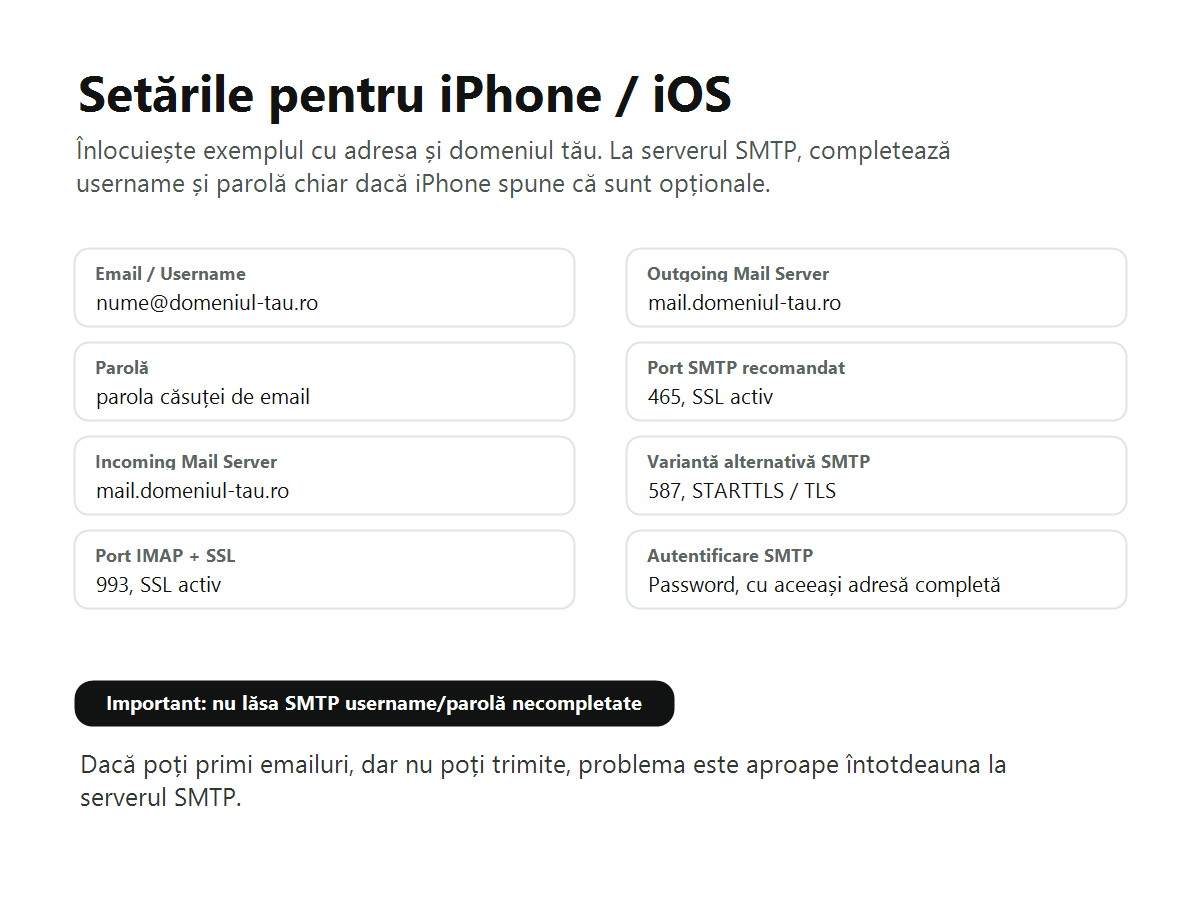
Ce date trebuie să ai pregătite
Ai nevoie de adresa completă de email și parola căsuței. Nu folosi parola de iPhone, parola de WordPress, parola de cPanel sau parola contului Apple ID.
| Câmp | Ce completezi |
|---|---|
| Adresă de email | nume@domeniul-tau.ro |
| Nume utilizator / Username | Adresa completă de email, nu doar partea dinainte de @ |
| Parolă | Parola căsuței de email |
| Server primire / Incoming Mail Server | mail.domeniul-tau.ro sau serverul primit de la furnizor |
| Port IMAP | 993 |
| SSL pentru IMAP | Activat |
| Server trimitere / Outgoing Mail Server SMTP | mail.domeniul-tau.ro sau serverul primit de la furnizor |
| Port SMTP | 465 cu SSL sau 587 cu STARTTLS/TLS |
| Autentificare SMTP | Password, cu aceeași adresă completă și aceeași parolă |
Mail pe iPhone
Aplicația Mail este varianta nativă de pe iPhone. Pe iOS 18, zona de configurare se află în Settings > Apps > Mail > Mail Accounts. Pe versiuni iOS mai vechi, traseul poate fi Settings > Mail > Accounts.
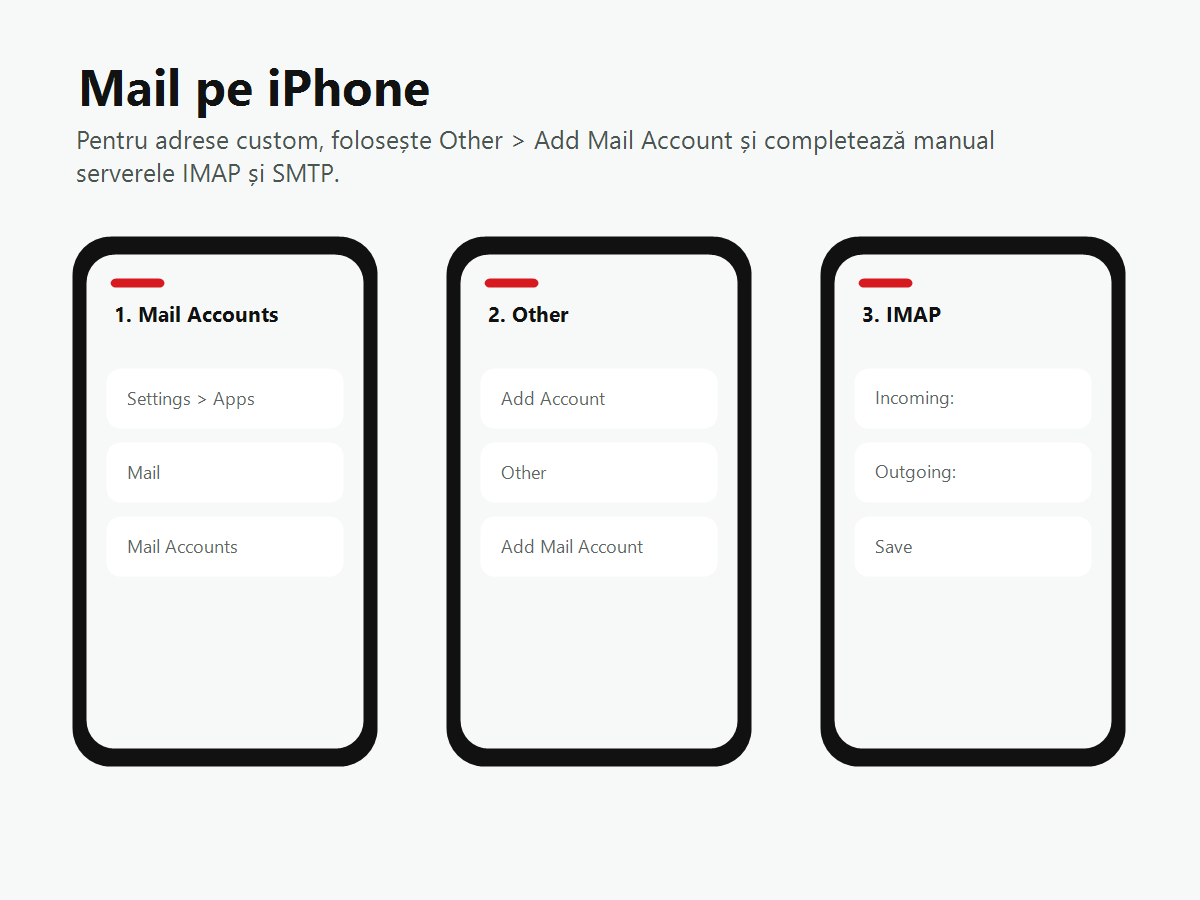
- Deschide Settings pe iPhone.
- Intră la Apps, apoi Mail, apoi Mail Accounts. Dacă ai o versiune iOS mai veche, caută Mail direct în Settings.
- Alege Add Account.
- Alege Other, apoi Add Mail Account.
- Completează câmpurile: Name = numele care apare la expeditor, Email = adresa completă, Password = parola căsuței, Description = un nume ușor de recunoscut.
- Apasă Next. Dacă iPhone nu detectează automat setările, alege IMAP.
- La Incoming Mail Server completează Host Name =
mail.domeniul-tau.ro, User Name = adresa completă, Password = parola căsuței. - La Outgoing Mail Server completează Host Name =
mail.domeniul-tau.ro, User Name = adresa completă, Password = parola căsuței. - Apasă Next, apoi Save.
Verifică porturile în Mail
Dacă iPhone salvează contul, dar apar erori, intră din nou în contul creat și verifică setările avansate: pentru IMAP folosește portul 993 cu SSL activ, iar pentru SMTP folosește portul 465 cu SSL activ. Dacă SMTP 465 nu funcționează, încearcă portul 587.
Important: în iPhone, câmpurile User Name și Password de la serverul SMTP pot apărea ca opționale. Pentru adresele de business, completează-le oricum. Dacă le lași goale, de multe ori poți primi emailuri, dar nu poți trimite.
Gmail pe iPhone
Gmail pentru iOS poate adăuga o adresă care nu este Gmail prin opțiunea Other (IMAP). Este util dacă vrei să vezi mai multe conturi într-o singură aplicație.
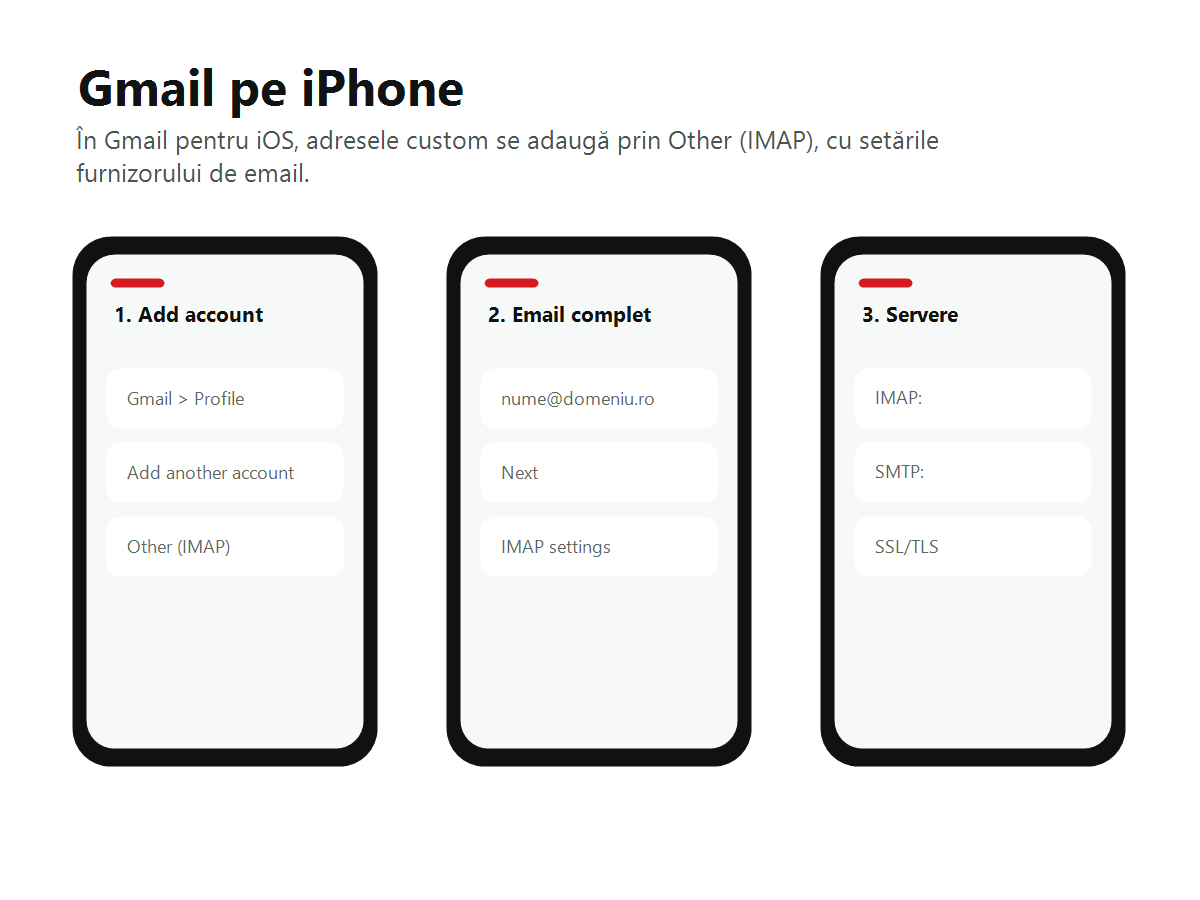
- Deschide aplicația Gmail.
- Apasă poza de profil din dreapta sus.
- Alege Add another account.
- Alege Other (IMAP).
- Introdu adresa completă de email, apoi apasă Next.
- Completează setările IMAP: server =
mail.domeniul-tau.ro, port =993, securitate =SSL/TLS, username = adresa completă, parolă = parola căsuței. - Completează setările SMTP: server =
mail.domeniul-tau.ro, port =465cu SSL/TLS sau587cu STARTTLS/TLS, username = adresa completă, parolă = parola căsuței. - Finalizează configurarea și verifică dacă mesajele se sincronizează.
Outlook pentru iOS
Outlook încearcă uneori să detecteze automat furnizorul. Dacă adresa este una custom, alege manual IMAP atunci când apare ecranul de selectare a furnizorului.
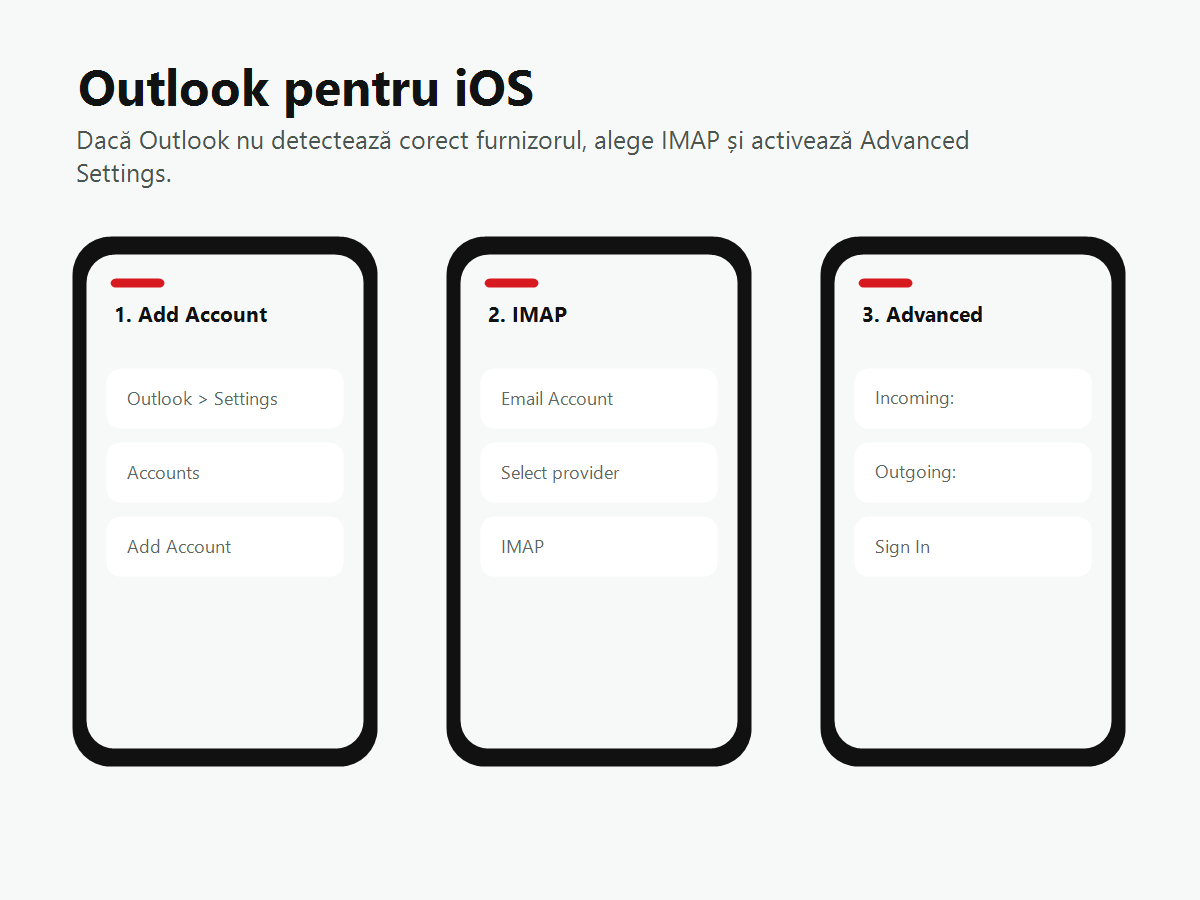
- Deschide aplicația Outlook.
- Intră la Settings, apoi Accounts.
- Alege Add Account, apoi Email Account.
- Introdu adresa completă de email și continuă.
- Dacă apare ecranul de selectare a furnizorului, alege IMAP.
- Introdu parola și activează Use Advanced Settings, dacă opțiunea este disponibilă.
- La serverul de primire completează
mail.domeniul-tau.ro:993. Dacă Outlook are câmp separat pentru port, scrie serverul fără port și completează portul993separat. - La serverul de trimitere completează
mail.domeniul-tau.ro:465. Dacă nu funcționează, încearcămail.domeniul-tau.ro:587. - La username pentru primire și trimitere folosește adresa completă de email. La password folosește parola căsuței.
- Apasă Sign In și trimite un email de test.
Ce faci dacă nu funcționează
- Primești emailuri, dar nu poți trimite: verifică SMTP. Completează username și parolă la SMTP, chiar dacă apar ca opționale.
- iPhone spune „Cannot Verify Server Identity”: serverul folosit nu corespunde certificatului SSL. Folosește serverul exact primit de la furnizor.
- Parola pare greșită: testează parola în webmail. Dacă nu merge acolo, trebuie resetată parola căsuței.
- Contul se salvează, dar nu sincronizează: verifică dacă ai ales IMAP, nu POP.
- Outlook sau Gmail detectează alt furnizor: caută opțiunea de schimbare a furnizorului și alege manual IMAP.
Recomandarea noastră
Pentru iPhone, aplicația Mail este de obicei cea mai simplă dacă vrei integrare cu iOS, iar Gmail sau Outlook sunt potrivite dacă le folosești deja pentru alte conturi. Indiferent de aplicație, regula rămâne aceeași: adresa completă ca username, IMAP 993 cu SSL și SMTP autentificat.