
Dacă ai o adresă de email cu domeniul firmei, de exemplu contact@domeniul-tau.ro, o poți folosi pe Android în Gmail, Outlook sau Samsung Email. Pentru cele mai multe conturi găzduite pe hosting, varianta corectă este configurarea manuală prin IMAP pentru primire și SMTP pentru trimitere.
Pe scurt: folosește adresa completă ca nume de utilizator, serverul
mail.domeniul-tau.ro, IMAP pe portul993cu SSL/TLS și SMTP pe portul465cu SSL/TLS. Dacă portul 465 nu este acceptat de aplicație, încearcă portul587cu STARTTLS/TLS.
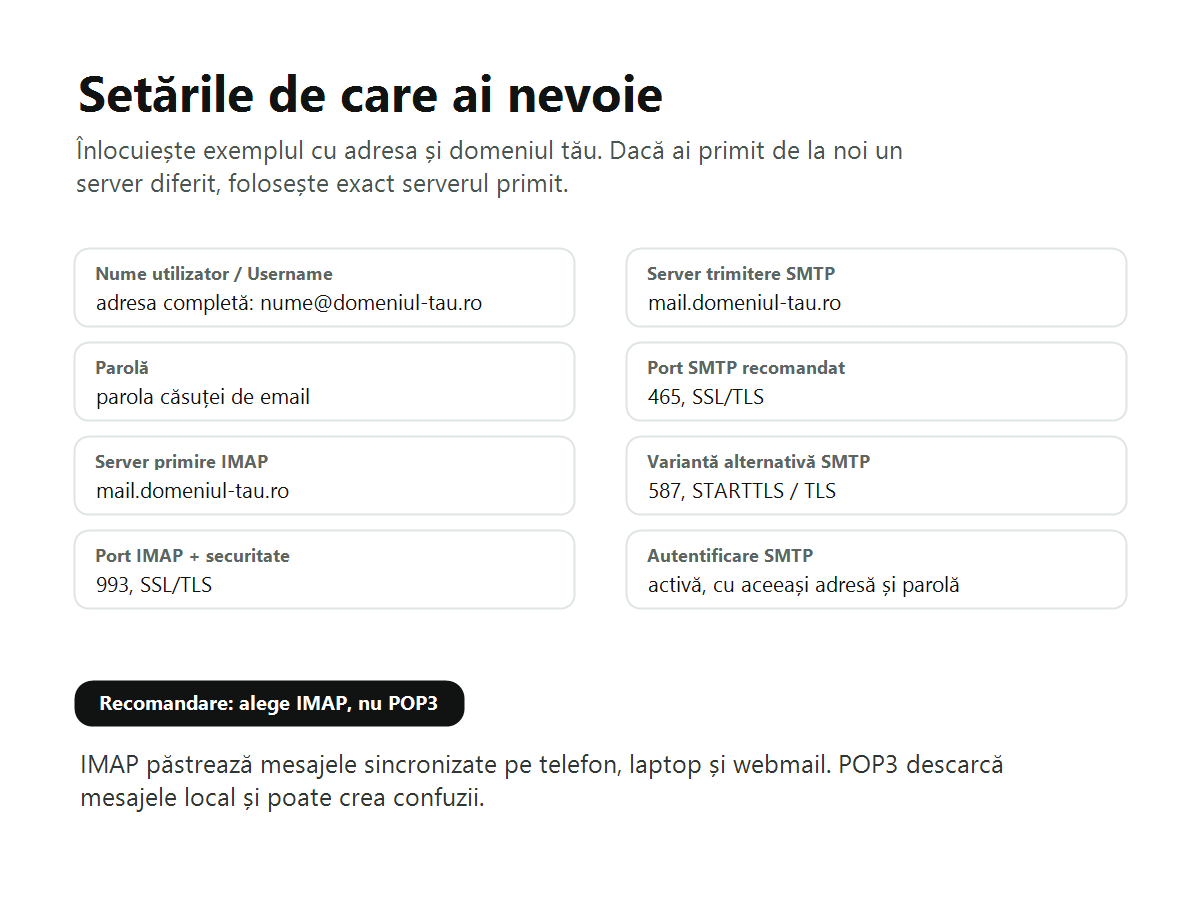
Ce date trebuie să ai pregătite
Înainte să începi configurarea, verifică dacă ai la îndemână adresa completă de email și parola acelei căsuțe. Nu folosi parola de WordPress, parola de cPanel sau parola de la telefon.
| Câmp | Ce completezi |
|---|---|
| Adresă de email | nume@domeniul-tau.ro |
| Nume utilizator / Username | Adresa completă de email, nu doar partea dinainte de @ |
| Parolă | Parola căsuței de email |
| Server primire IMAP | mail.domeniul-tau.ro sau serverul primit de la furnizor |
| Port IMAP | 993 |
| Securitate IMAP | SSL/TLS |
| Server trimitere SMTP | mail.domeniul-tau.ro sau serverul primit de la furnizor |
| Port SMTP | 465 cu SSL/TLS sau 587 cu STARTTLS/TLS |
| Autentificare SMTP | Activată, cu aceeași adresă completă și aceeași parolă |
Gmail pe Android
Gmail este una dintre cele mai folosite aplicații de email pe Android și poate sincroniza adrese custom prin IMAP.
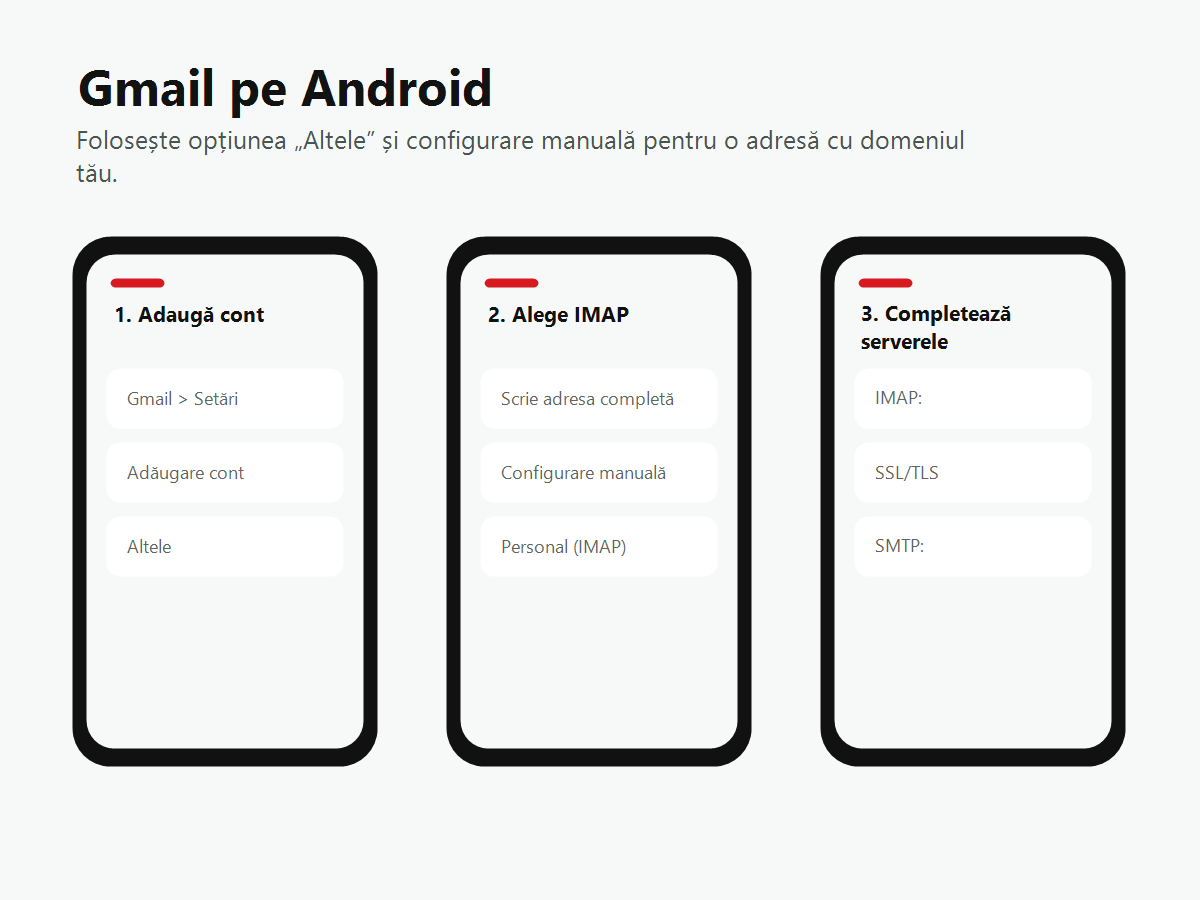
- Deschide aplicația Gmail.
- Apasă pe meniul din stânga sus, intră la Setări, apoi alege Adaugă cont.
- Alege Altele.
- Introdu adresa completă, de exemplu
contact@domeniul-tau.ro. - Alege Configurare manuală, apoi Personal (IMAP).
- Introdu parola căsuței de email.
- La serverul de primire completează: username = adresa completă, server =
mail.domeniul-tau.ro, port =993, securitate =SSL/TLS. - La serverul de trimitere completează: server SMTP =
mail.domeniul-tau.ro, port =465, securitate =SSL/TLS, autentificare activă, username = adresa completă. - Alege frecvența de sincronizare și numele care va apărea la expeditor, apoi finalizează configurarea.
Dacă Gmail refuză portul SMTP 465
Revino la setările serverului de trimitere și folosește portul 587 cu securitate STARTTLS sau TLS. Păstrează autentificarea SMTP activă.
Outlook pentru Android
Outlook încearcă uneori să detecteze automat furnizorul. Pentru o adresă custom, verifică atent să fie ales cont IMAP, nu un furnizor detectat greșit.
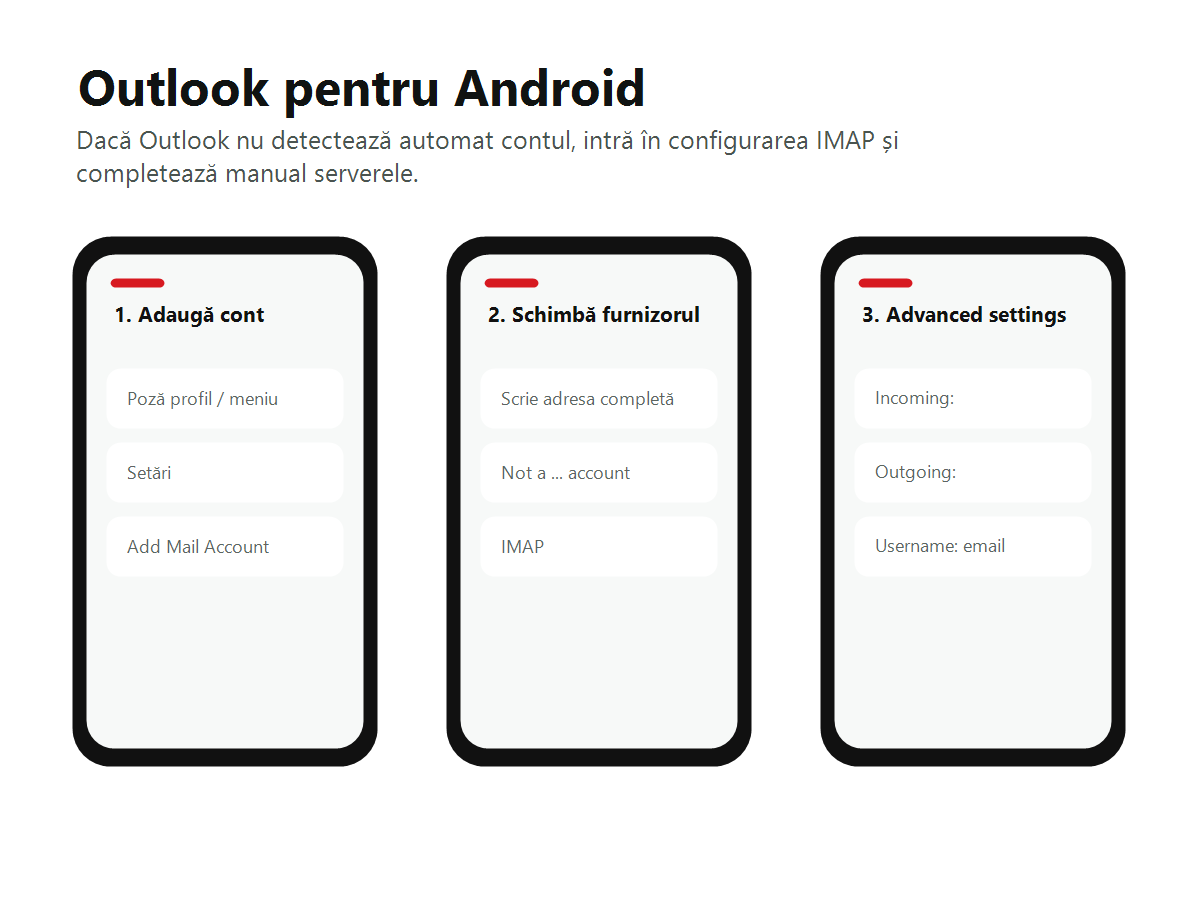
- Deschide aplicația Outlook.
- Intră în meniu, apoi în Settings / Setări.
- Alege Add Mail Account, apoi Add Email Account.
- Introdu adresa completă de email și continuă.
- Dacă Outlook detectează alt furnizor, caută opțiunea Not a … account, Change account provider sau Setup account manually, apoi selectează IMAP.
- Activează Advanced settings dacă sunt disponibile câmpurile detaliate.
- La serverul de primire completează
mail.domeniul-tau.ro:993. Dacă aplicația are câmp separat pentru port, scrie serverul fără port și pune portul993în câmpul dedicat. - La serverul de trimitere completează
mail.domeniul-tau.ro:465. Dacă nu funcționează, încearcămail.domeniul-tau.ro:587. - La username pentru primire și trimitere folosește adresa completă de email. La password folosește parola căsuței.
- Salvează contul și verifică dacă poți primi și trimite un email de test.
Samsung Email
Pe telefoanele Samsung, aplicația Samsung Email este o alegere bună pentru conturi custom deoarece afișează clar configurarea manuală IMAP.
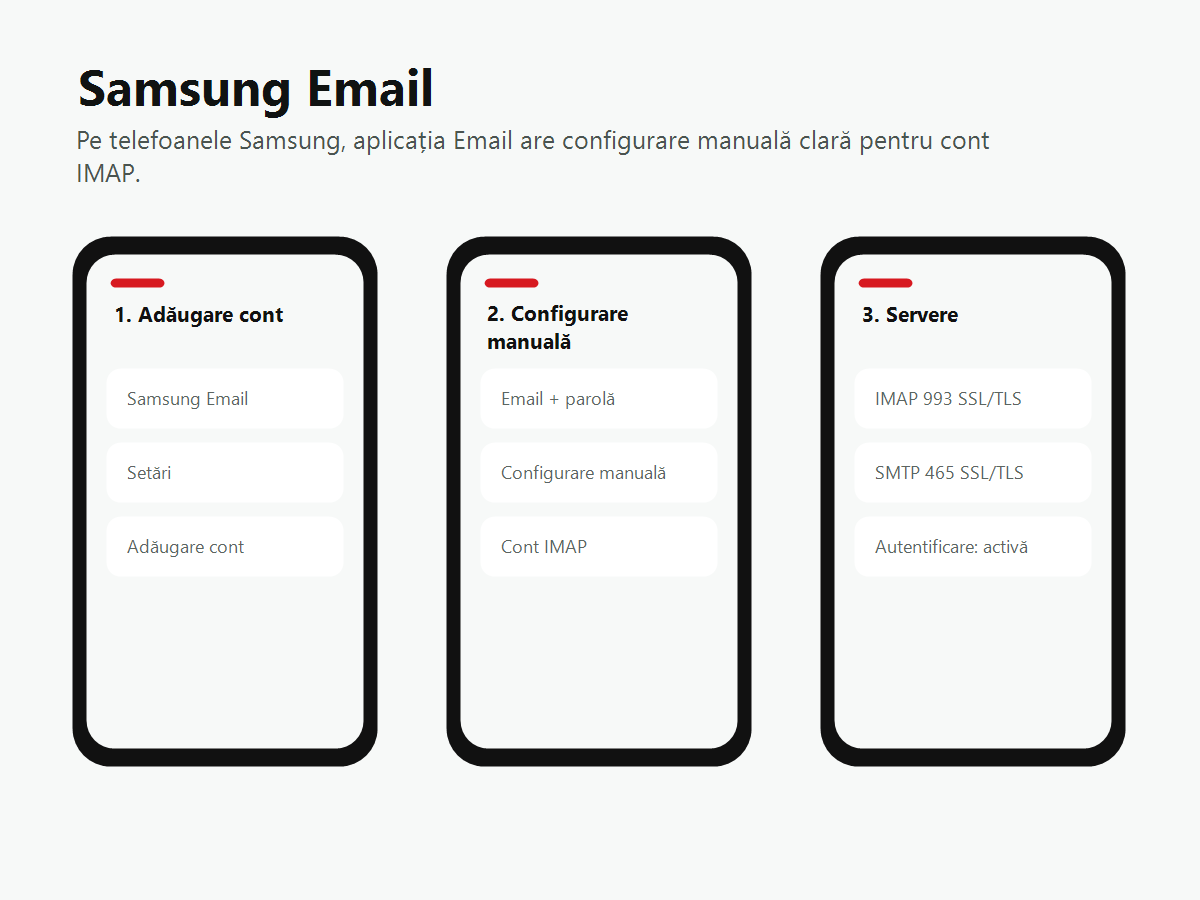
- Deschide aplicația Samsung Email.
- Dacă este prima configurare, apasă Adăugare cont. Dacă ai deja un cont, intră la Setări, apoi Adăugare cont.
- Introdu adresa completă de email și parola.
- Alege Configurare manuală.
- Selectează Cont IMAP.
- La server de primire completează
mail.domeniul-tau.ro, port993, securitateSSL/TLS, username = adresa completă. - La server de trimitere completează
mail.domeniul-tau.ro, port465, securitateSSL/TLS. Bifează autentificarea SMTP și folosește aceeași adresă completă și aceeași parolă. - Finalizează configurarea, apoi trimite un email de test către o altă adresă.
Ce faci dacă primești eroare
- „Username or password incorrect”: verifică parola în webmail și asigură-te că username-ul este adresa completă.
- „Cannot connect to server”: verifică dacă ai scris corect serverul, fără spații și fără
https://. - Primești emailuri, dar nu poți trimite: problema este de obicei la SMTP. Verifică portul, securitatea și autentificarea SMTP.
- Certificat invalid: folosește serverul exact recomandat de furnizor. Uneori
mail.domeniul-tau.rotrebuie înlocuit cu numele real al serverului de hosting. - Nu vezi mesajele pe toate dispozitivele: verifică dacă ai ales IMAP, nu POP3.
Recomandarea noastră
Pentru o adresă de email de business, folosește IMAP cu SSL/TLS și păstrează aceeași adresă completă ca username peste tot. Dacă ai găzduire sau mentenanță prin Web Hat Solutions și nu știi serverul corect, trimite-ne adresa de email pe care vrei să o configurezi și îți spunem exact ce trebuie completat.